Warning: Undefined array key "json_url" in /var/www/nikope.dk/public_html/magnusp2.dk/wp-content/plugins/custom-icons-for-elementor/elementor-custom-icons.php on line 411
For at kunne gøre dette, SKAL du have købets totalbeløb, kortnummeret anvendt ved købet samt dato for købet. Har du ikke en eller flere af disse oplysninger, kan du ikke lave en bonsøgning.
1
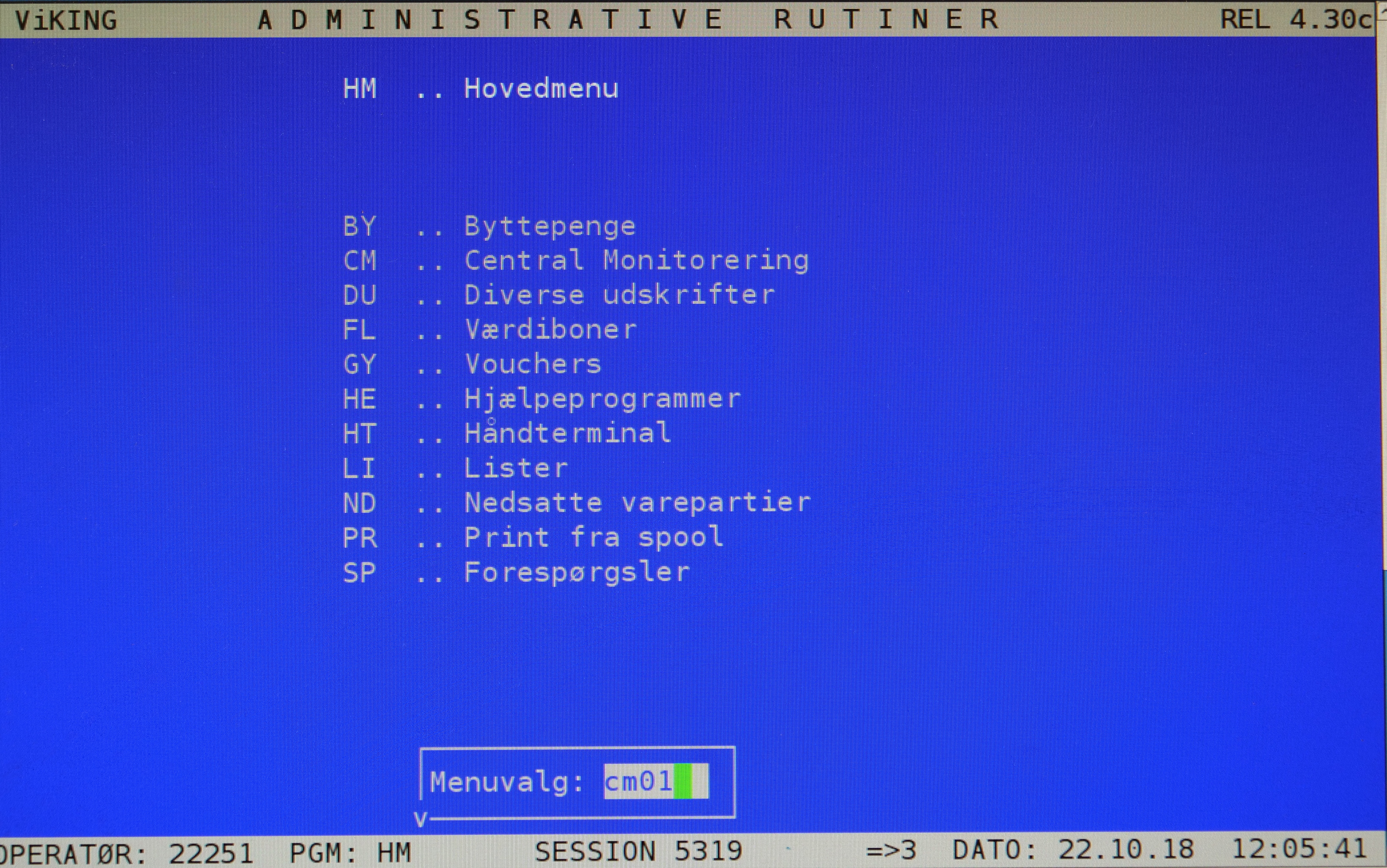
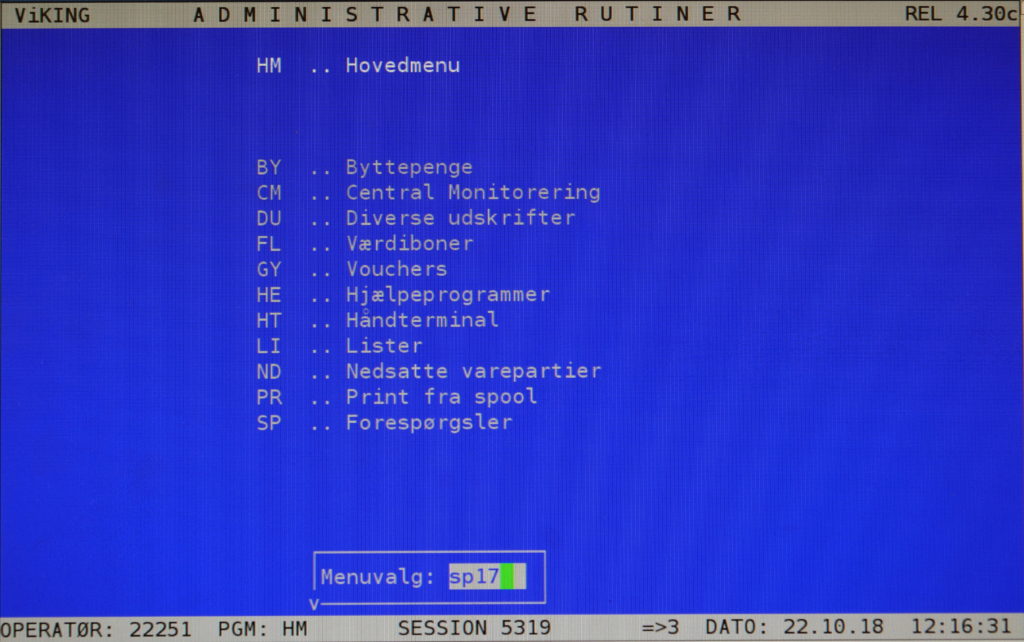
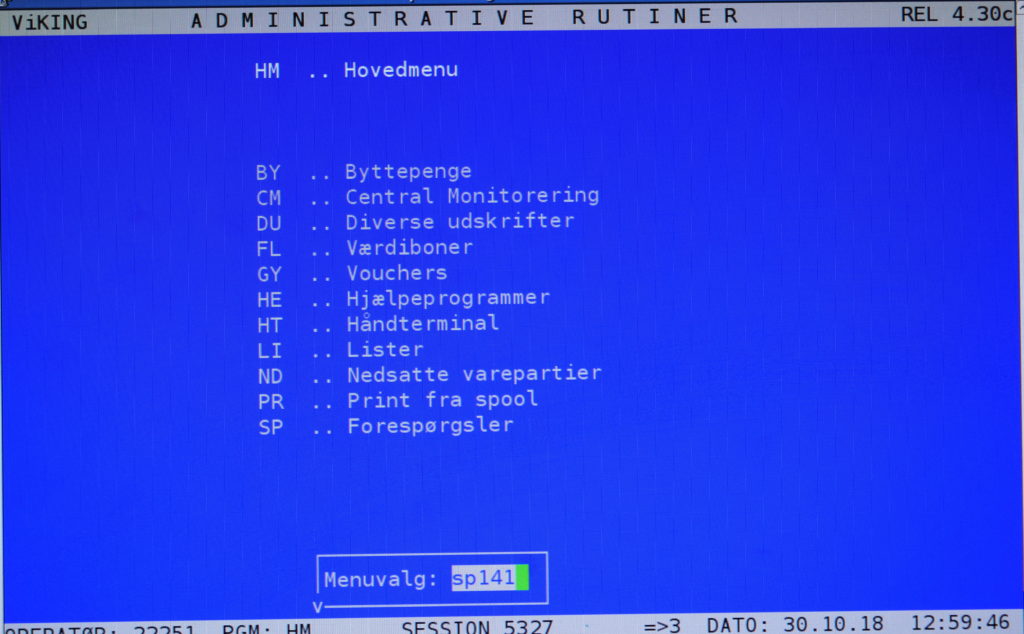
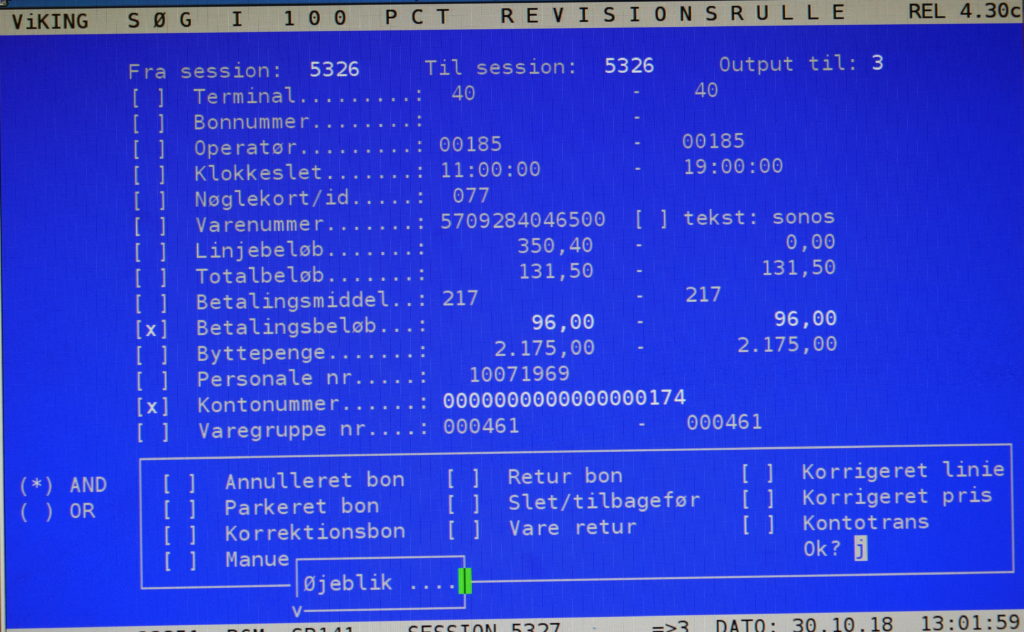
Skriv SP141 i menuvalg
2
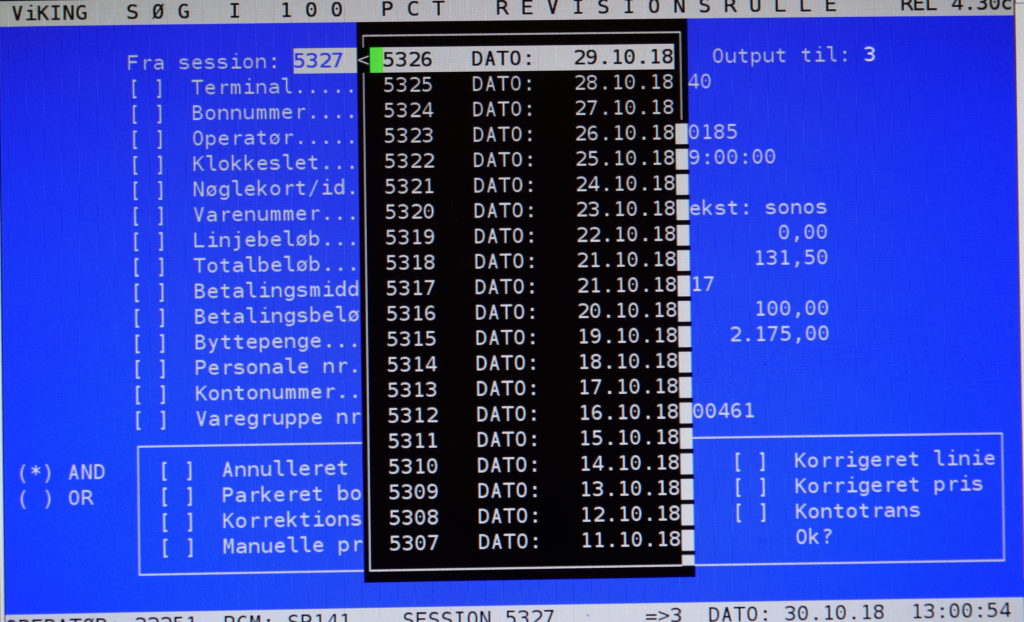
Vælg dato ved at trykke F4, her kan der også søges efter bonner mellem to datoer (Søg maks mellem 2-3 dage ellers smelter Viking)
3
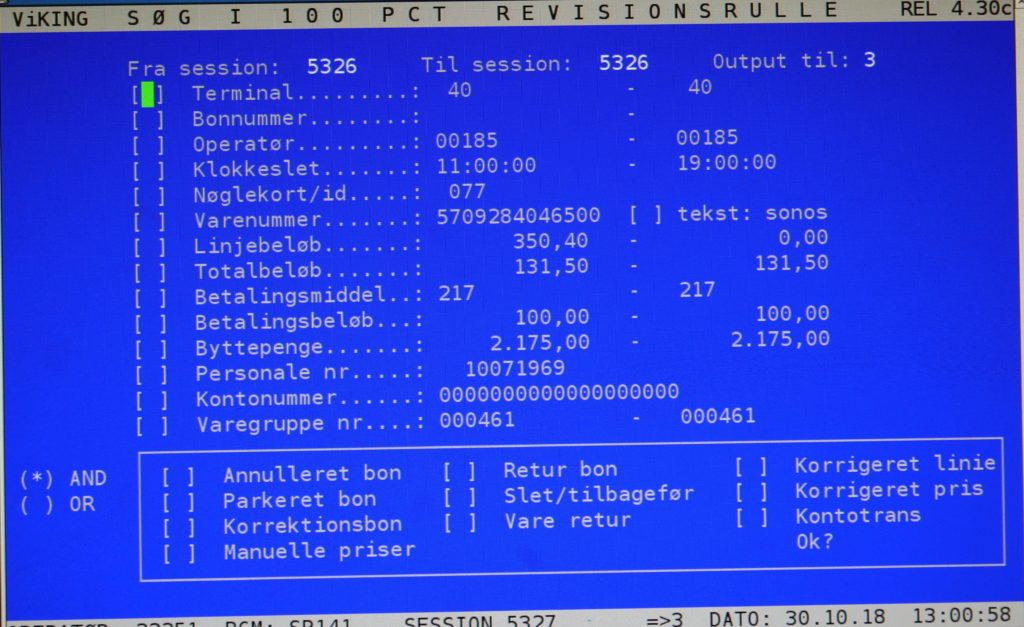
Du navigerer frem og tilbage med piletasterne, og vælger et felt ved at trykke space, så der kommer et hvidt kryds.
4
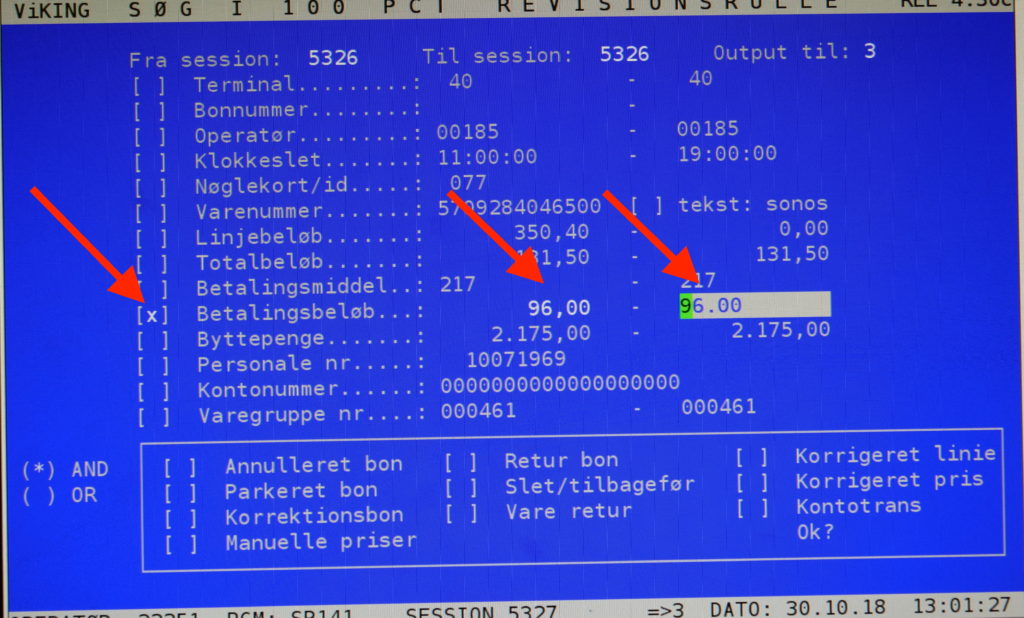
Når du skal indtaste bonnens betalingsbeløb, trykker du space udfra “betalingsbeløb”, hvorefter du ved hjælp af piletasterne indskriver betalingsbeløbet, og navigerer videre.
5
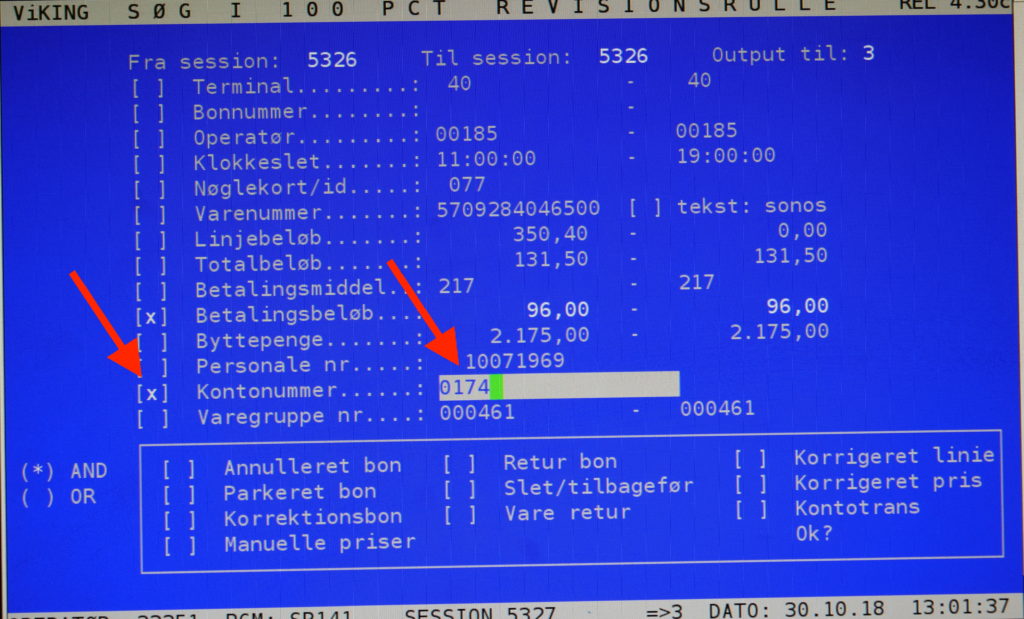
Herefter gør du det samme med de sidste 4 cifre i kundes kortnummer, som indtastes på linjen “Kontonummer”.
6
Når dette er gjort, trykker du ENTER helt indtil du når bunden af skærmen, og computeren begynder at søge. Nogle gange kræver det, at man søger flere gange, for at bonnen vises.
7
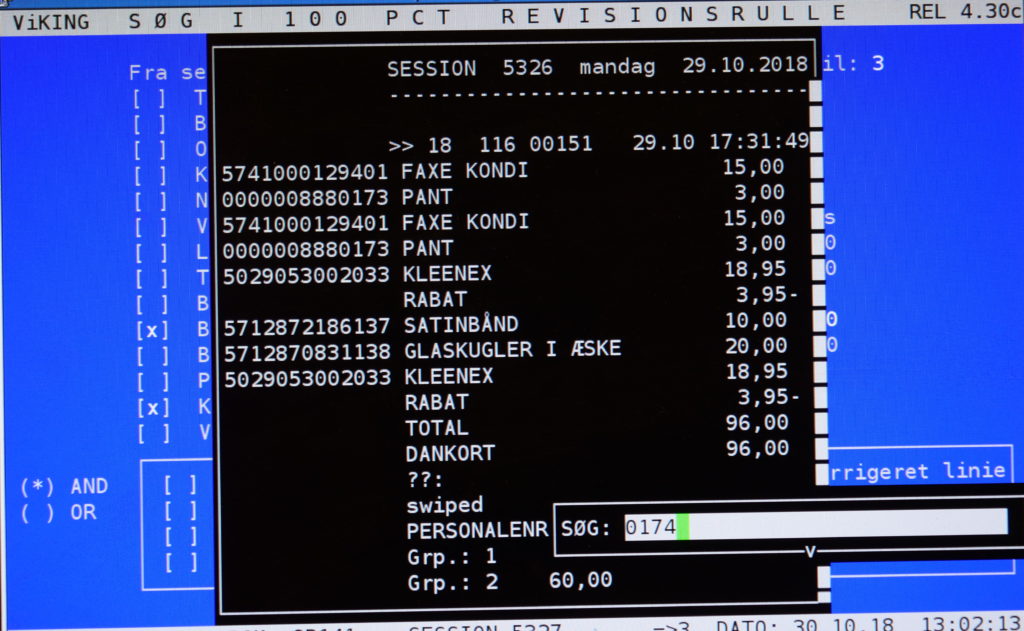
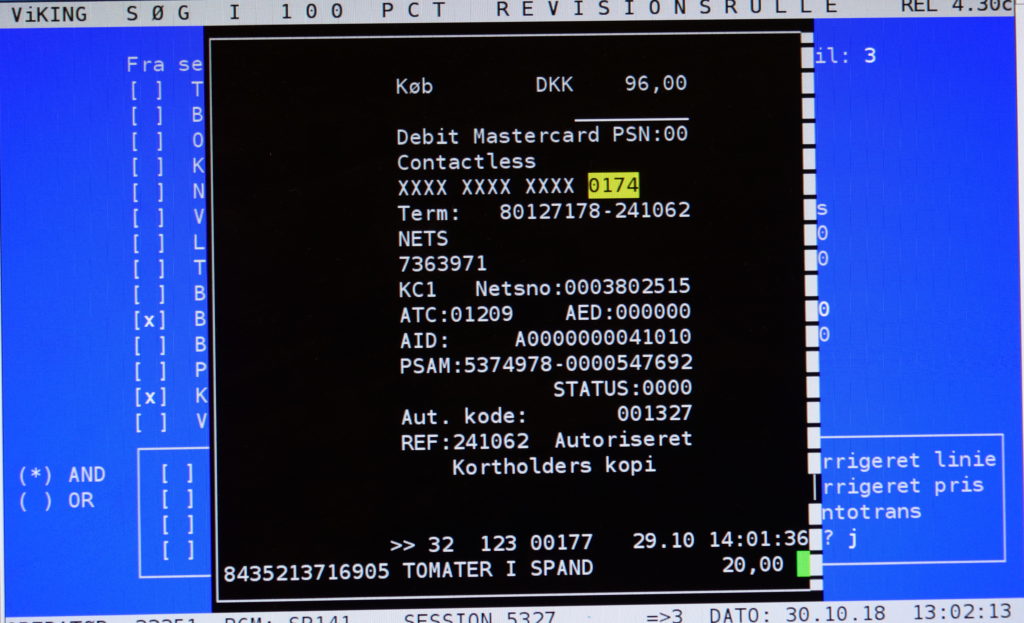
Når viking har søgt efter bonner, kommer der ofte flere frem, som ikke nødvendigvis er kundens. Du kan søge efter kundens bon, ved at trykke F10 og indtaste de sidste 4 cifre i kundes kortnummer, hvorefter du trykker ENTER.
8
Hvis bonnen ikke bliver vist efter flere søgninger, kan det enten skyldes at søgningen er for stor, eller at oplysningerne er forkerte. Prøv da at indsnævre din søgning til at inkludere én enkelt dag og et enkelt betalingsbeløb.
Print Bon
For at printe en bon fra VIKING kræver det, at man kender til bonnummeret, terminal nummeret og datoen for bonnen.
1
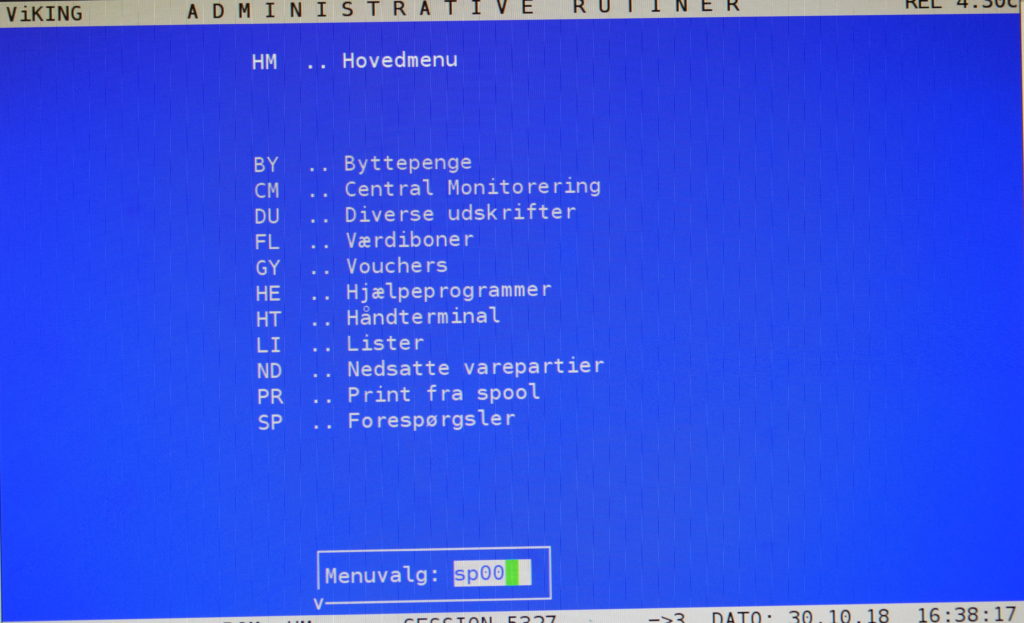
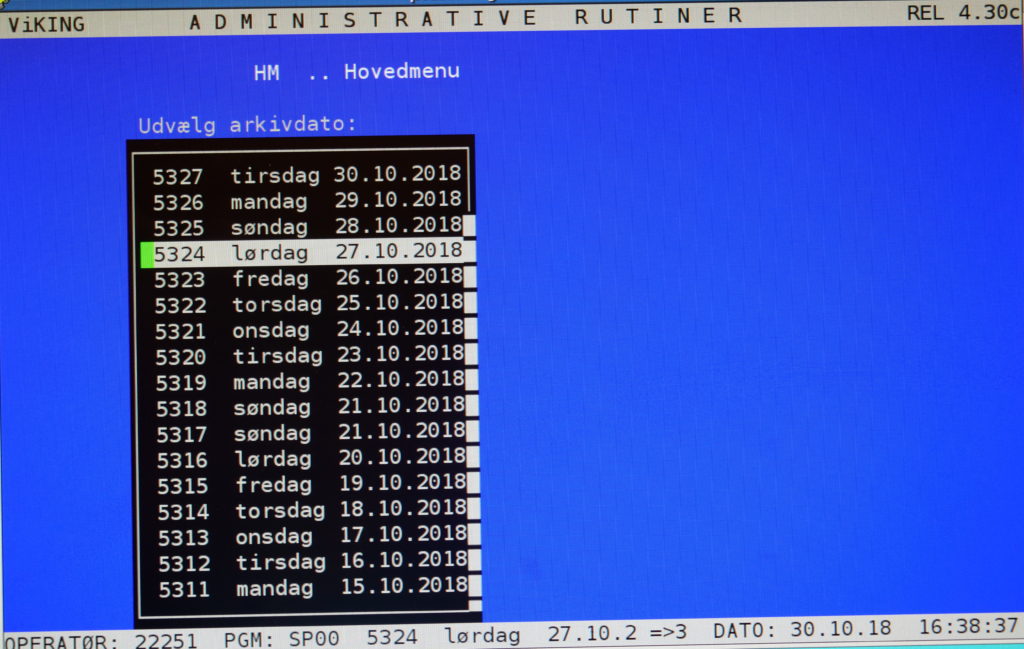
Skriv SP00 i menuvalg
2
Vælg dato ved hjælp af piletasterne
3
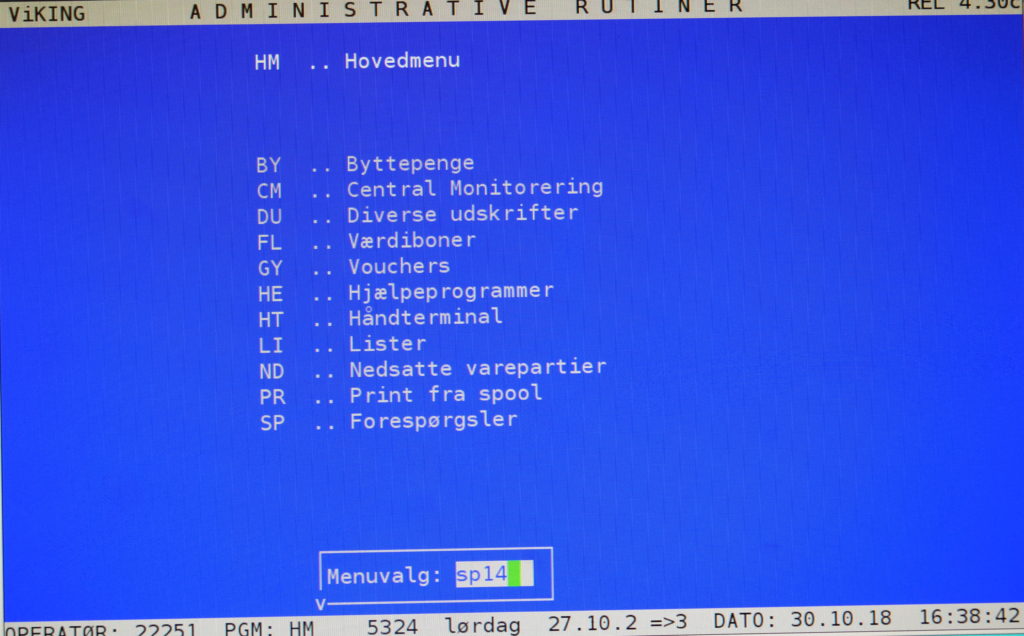
Gå tilbage med F12 og skriv SP14 i menuvalg
4
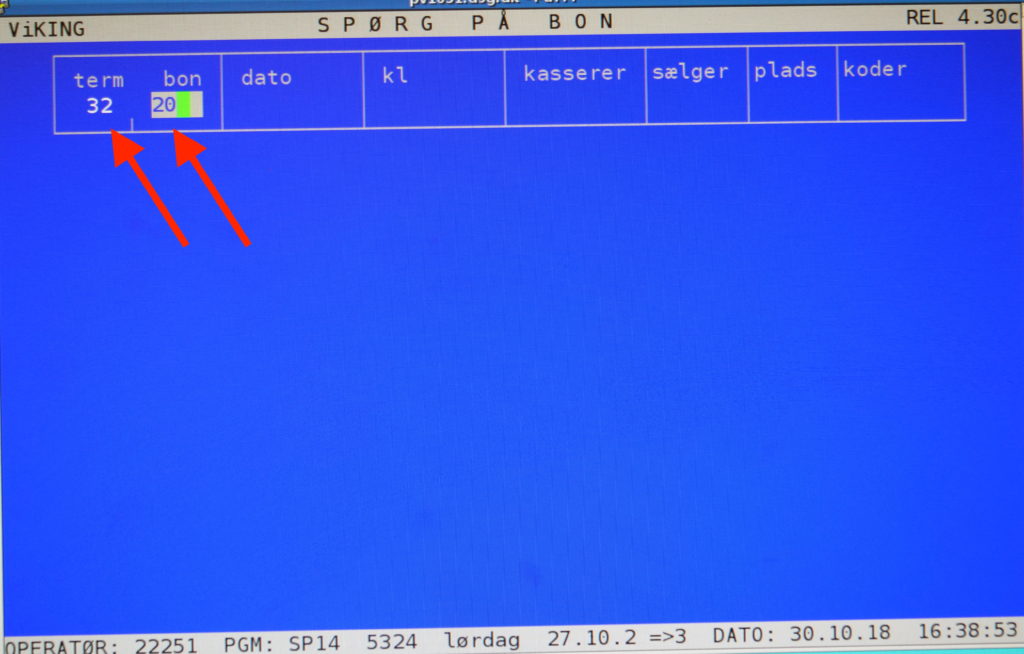
Under “Term” indtastes terminal nummeret. Tryk ENTER og indtast nu bonnummeret under “Bon”. Tryk ENTER
5
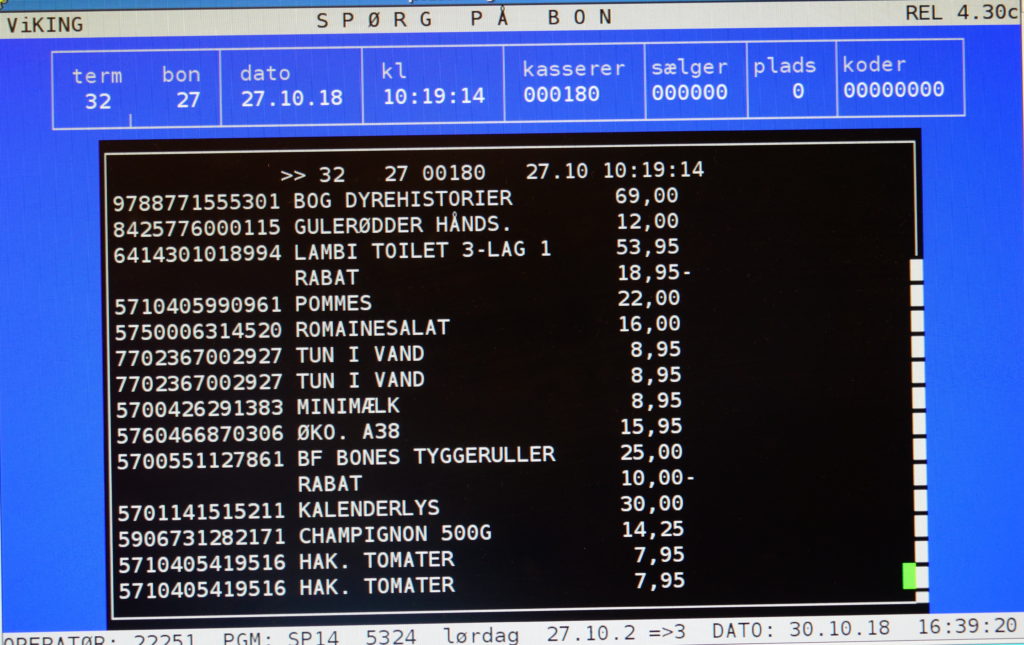
Bonnen vises nu på skærmen
6
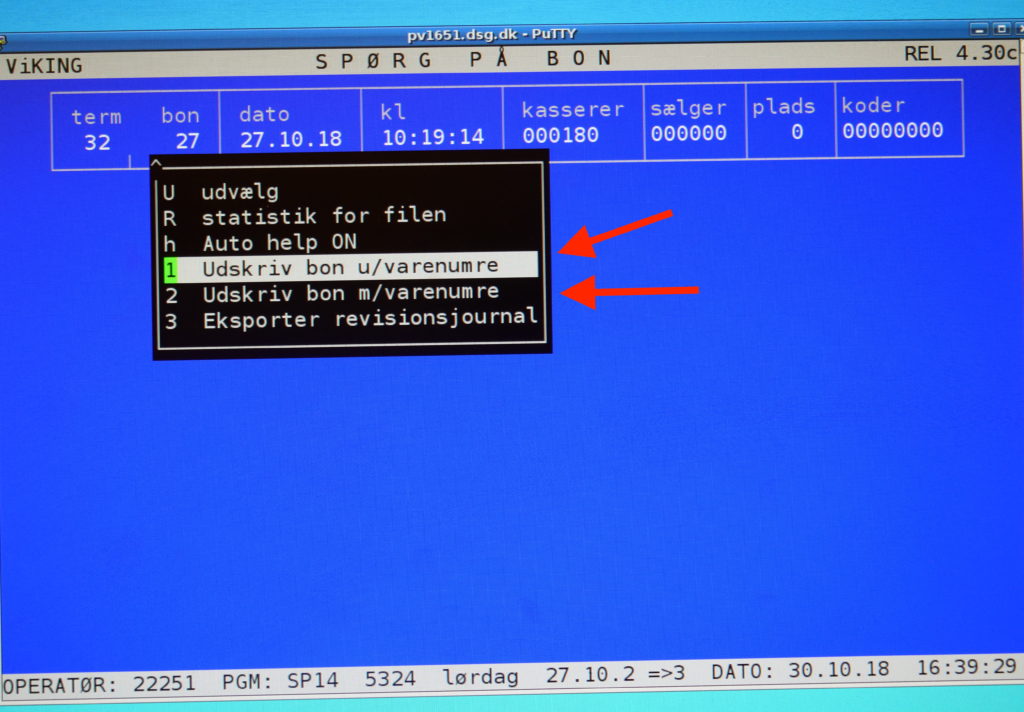
For at printe den, trykker man F12 for at lukke bonnen og herefter F10. Ved hjælp af piltasterne vælges der enten “Udskriv bon u/varenumre” (uden stregkoder på) eller “Udskriv bon m/varenumre” (med stregkoder på) og tryk på ENTER. Bonnen printes nu i VIKING printer og den stemples med et BILKA stempel og en underskrift fra servicemedarbejderen.
For at kunne lave en momskvittering, kræver det at kunden har et CVR-nummer på sin virksomhed. Eller kræver det at dette bliver oprettet først
1
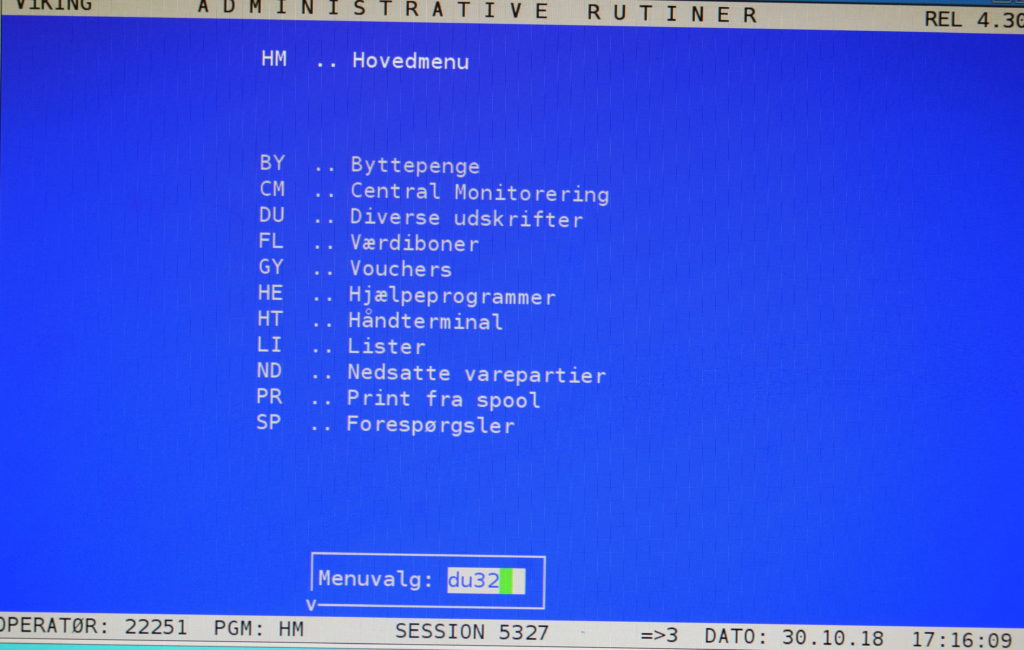
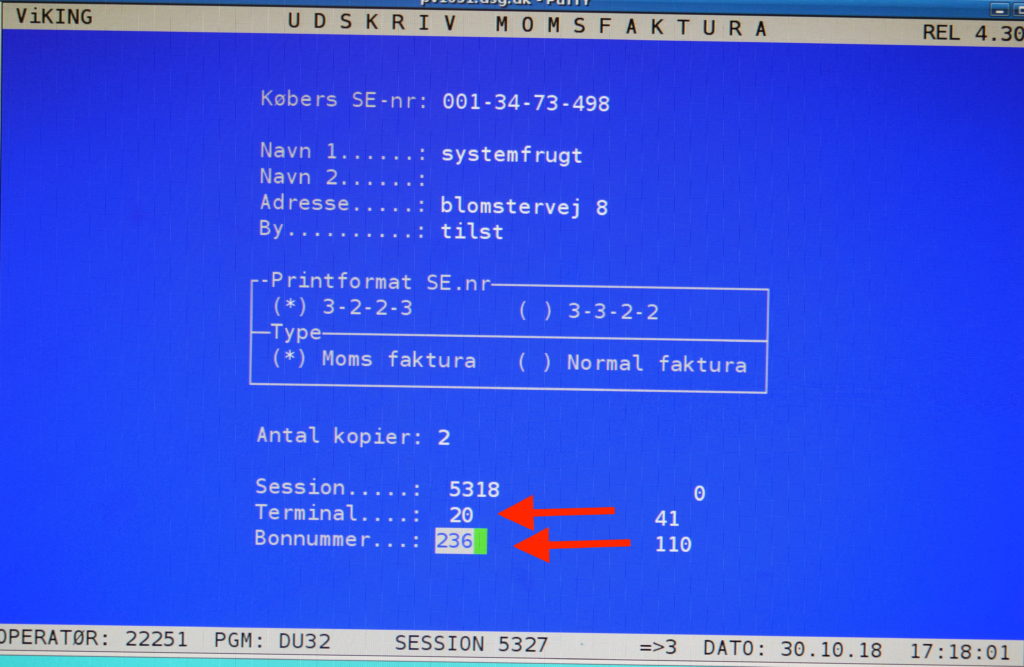
Skriv DU32 i menuvalg
2
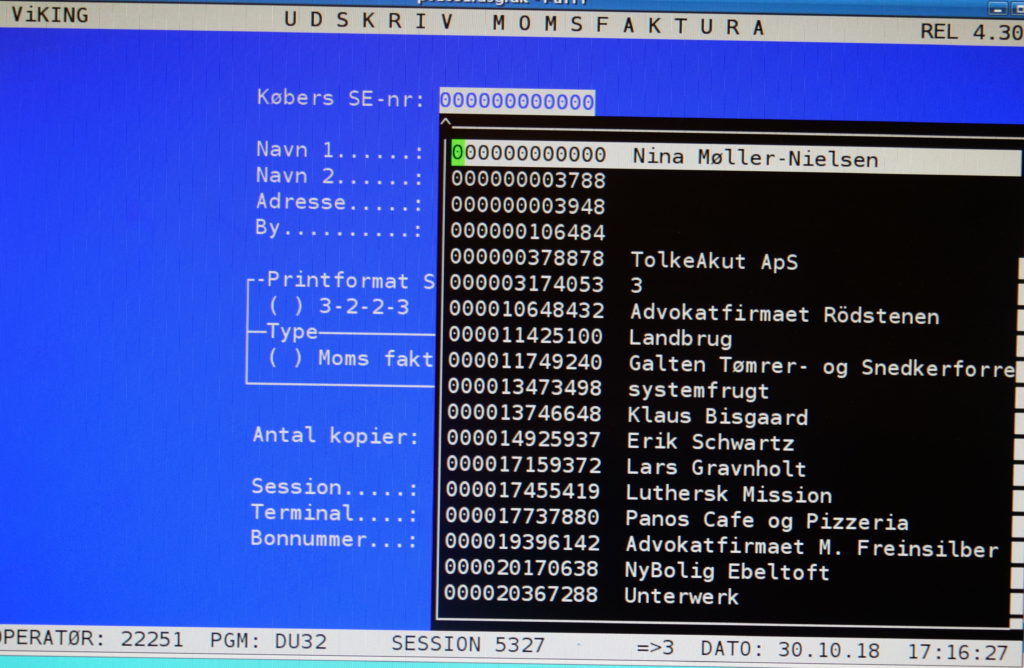
“Købers SE-nr” er CVR-nummeret for virksomheden. Ved at trykke F4, åbnes en liste over allerede registrerede kunder. Hvis kunden findes i listen, vælger man virksomheden, trykker ENTER
3
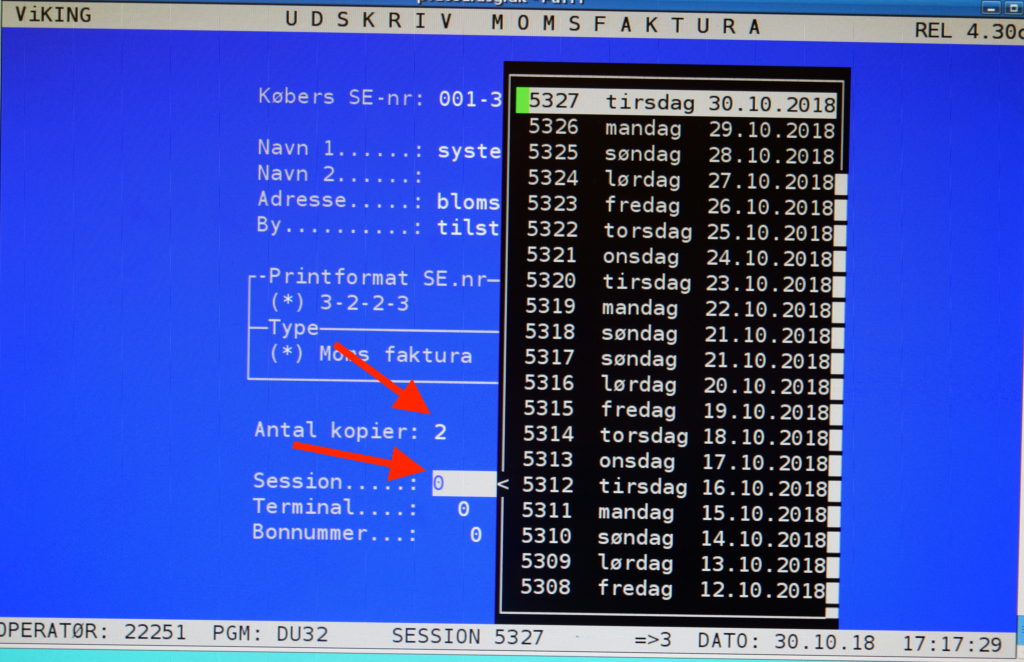
Nu trykkes der ENTER indtil man når ned til “Session”. (Vær’ opmærksom på, at der under “Antal kopier” skal der stå 2).
“Session” (dato på bon) vælges ved hjælp af F4
5
Der trykkes ENTER igen, og man indtastes terminal nummer under “Terminal”. Samme procedure ved “Bonnummer”.
6
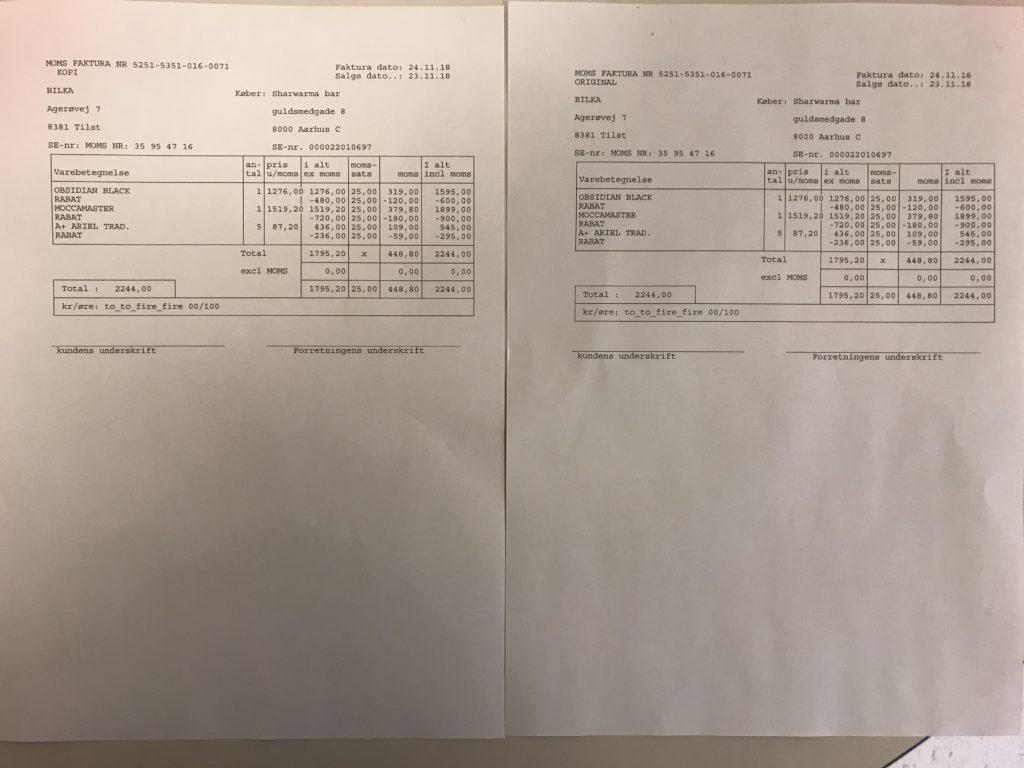
Når alt dette af gjort trykkes der ENTER, og to kopier vil nu blive printet i VIKING printeren på kassekontoret.
7
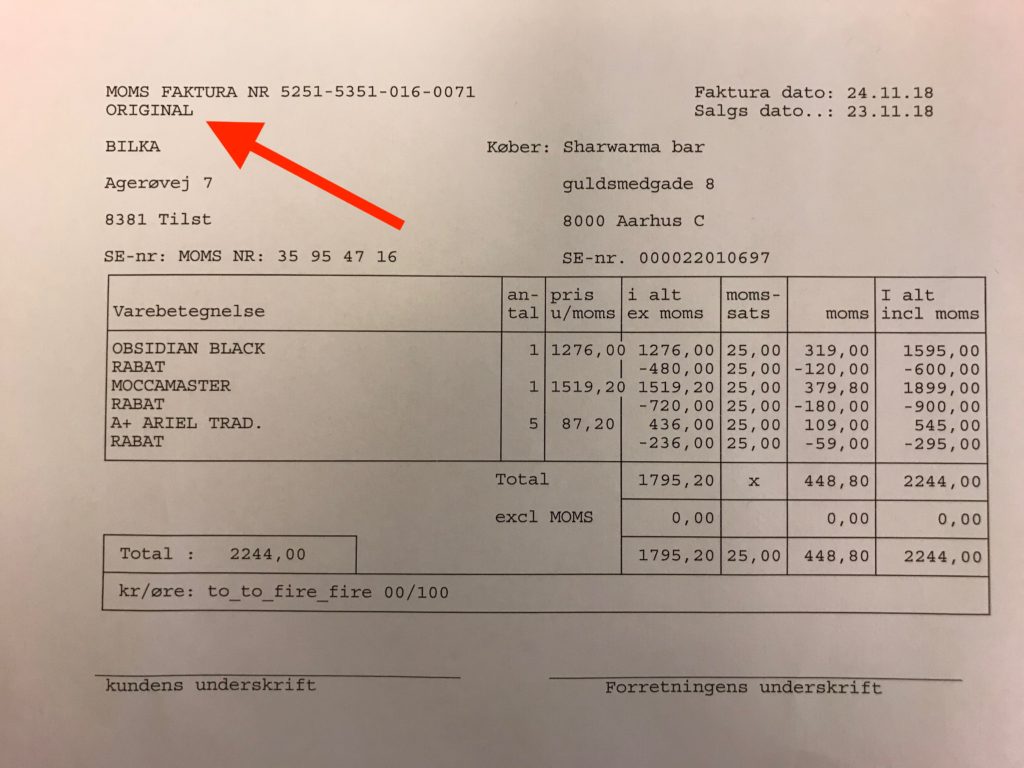
Ved den papir hvorpå der står “original” øverst, skriver kunden under på felterne “kundens underskrift” og “forretningens underskrift”. Den klipses sammen med orignal kvitteringen og lægges i momskvitteringskassen i kundservice.
8
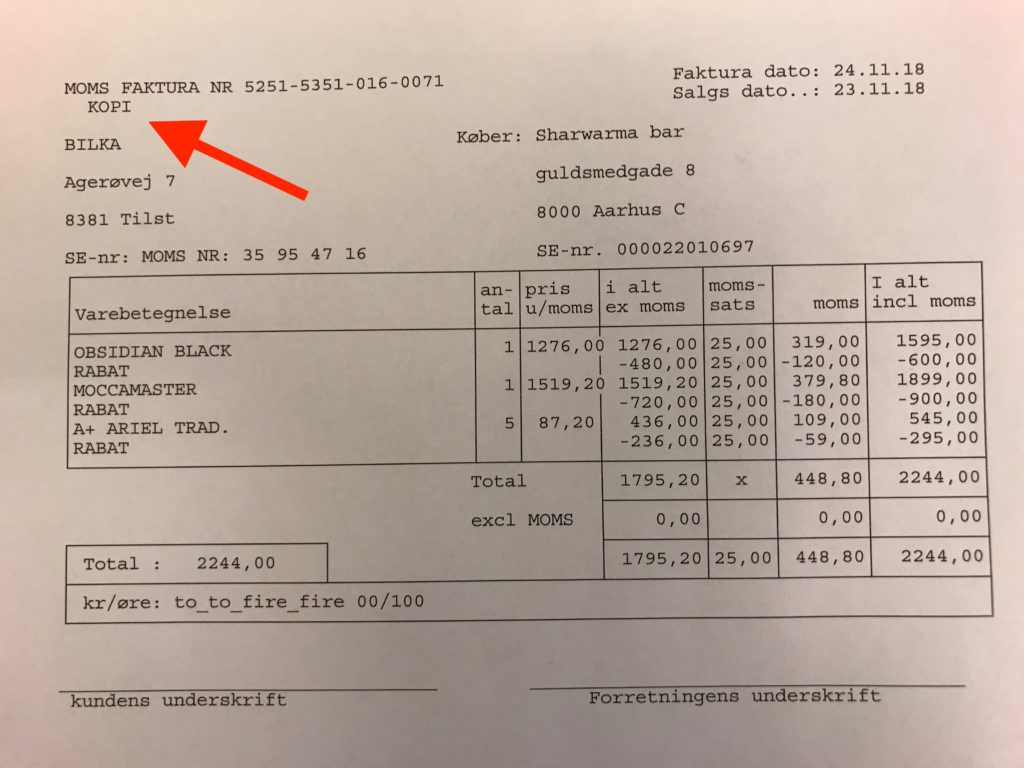
Det andet eksemplar, hvor der står “kopi” skriver servicemedarbejderen selv under på under “forretningens underskrift” og stempler den med BILKA stemplet. Denne skal kunden have med, og den fungerer nu som kundens bon på de købte varer.